Outlook Web-Client
Wechseln Sie zu Datei > Optionen > Rechtschreibung
Outlook Desktop
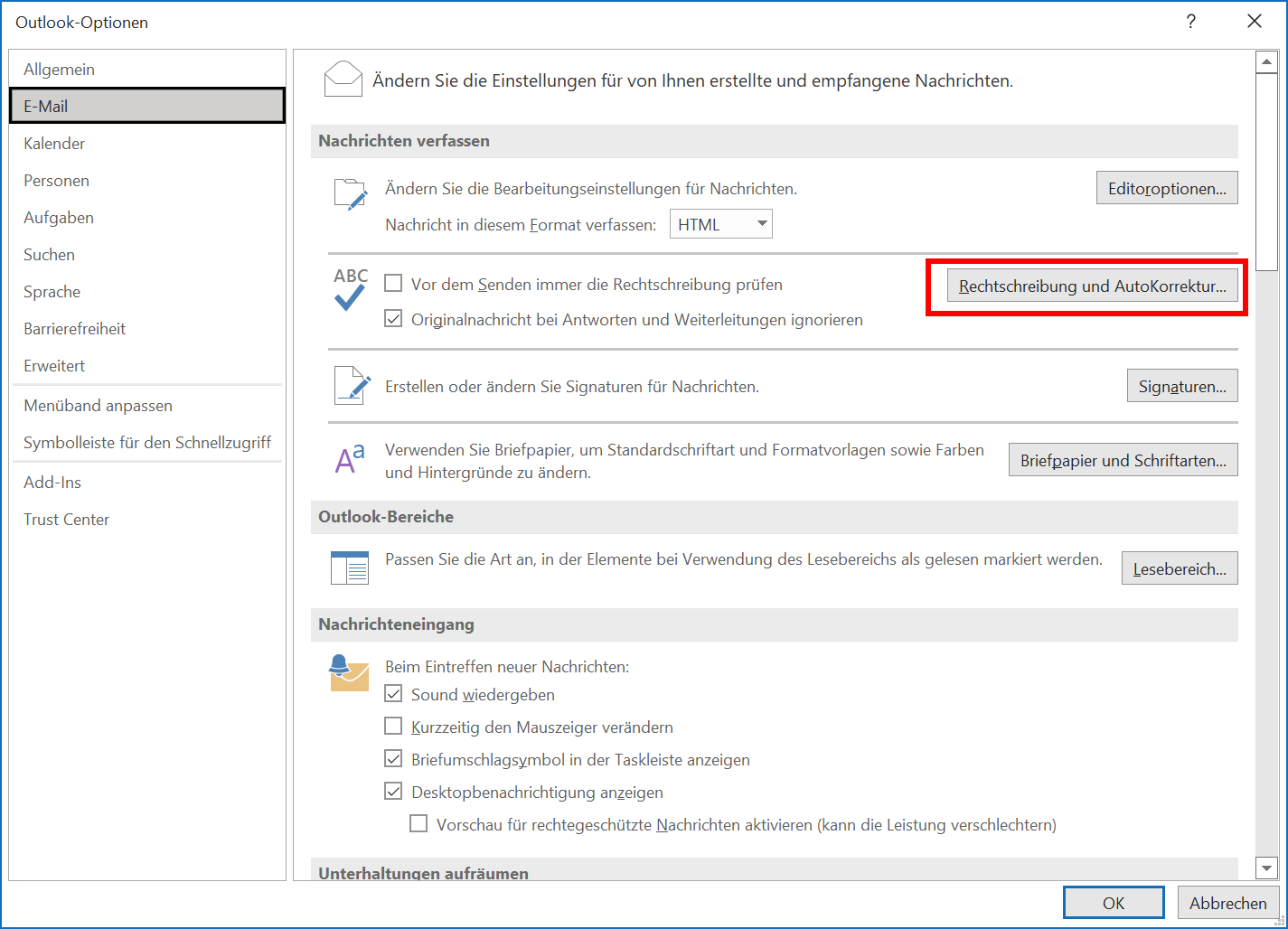
Wechseln Sie zu Datei > Optionen > E-Mail > Rechtschreibung und AutoKorrektur > Rechtschreibung
Outlook Web-Client
Wechseln Sie zu Datei > Optionen > Rechtschreibung
Outlook Desktop
Wechseln Sie zu Datei > Optionen > E-Mail > Rechtschreibung und AutoKorrektur > Rechtschreibung
Der Name des Ziel-Ordners soll aus dem Namen der Zip-Datei bestimmt werden.
#!/bin/sh

#

# -v    = Variable setzen

# inp   = Name der Variablen

# $1    = 1. Script-Argument

# split = Splitte die Variable inp mit dem Trenner . in das Array a

# print = Drucke das erste Element des Array a

#

# Das Ergebnis der Aktion wird in die Script-Variable Foldername geschrieben

#

foldername=$(awk -v inp=$1 'BEGIN {split(inp,a,".zip"); print a[1]}')
#
# unzip modifiers:
# -o = overwrite without promting
# -d = write to directory
#
unzip -o $1 -d $foldername
# oder mit 7zip:
# 7z x $1 -o$foldername
#
#
echo "Unzipping to folder:" $foldername
Kurzanleitung Cron:
Cron
Cron startet nicht:
https://stackoverflow.com/questions/22743548/cronjob-not-running
Authentication abgelaufen?
https://devanswers.co/linux-cron-not-running-authentication-token-is-no-longer-valid-new-one-required/
Alte Kernel können mit dem Befehl
sudo apt-get autoremove --purge
entfernt werden.
Der Ordner /boot hat dann auch wieder Platz.
Eine Übersicht über die Laufwerke und ihre Belegung
erhält man mit dem Befehl df
Docker installieren:
sudo apt-get install docker.io
Docker Prozesse anzeigen:
sudo docker ps
Docker Container starten:
sudo docker run -dit --name [NAME] [CONTAINER]
Docker Container stoppen:
sudo docker stop [NAME]
Docker Container entfernen:
sudo docker rm [NAME]
Bash-Shell im Container starten:
docker exec -it [NAME] /bin/bash
Datei in einen Docker-Container kopieren:
docker cp [dateiname] [dockerid]:[zielverzeichnis]
Datei aus einen Docker-Container kopieren:
docker cp [dockerid]:[ldateiname] [zielverzeichnis]
Docker Dokumentation:
https://docs.docker.com
Docker best practices:
https://docs.docker.com/develop/develop-images/dockerfile_best-practices
Beispiel: Apache2 im Docker-Container laufen lassen:
https://www.tecmint.com/install-apache-web-server-in-a-docker-container/
Beispiel:
sudo docker run -dit -p 6464:80 --name "cool_server" -v /usr/share/my-web-folder:/usr/local/apache2/htdocs/ httpd
Der Server ist dann unter der Webadresse http://[server]:6464 erreichbar.
Git clone:
git clone origin master
Wenn nach dem Clonen beim Pushen eine Gitlab-Repositories folgende Fehlermeldung kommt:
error: src refspec master does not match any

error: failed to push some refs to '(Gitlab-URL)'
muss man zuerst den Master auschecken:
git checkout master
Dann sollte das Pushen gehen.
Linux Mint:
Font Datei kopieren nach: ~/.local/share/fonts
System-Fonts befinden sich unter: /usr/share/fonts/
In anderen Distributionen können sich Fonts auch befinden unter: ~/.fonts
exFat installieren:
sudo apt-get install exfat-fuse exfat-utils
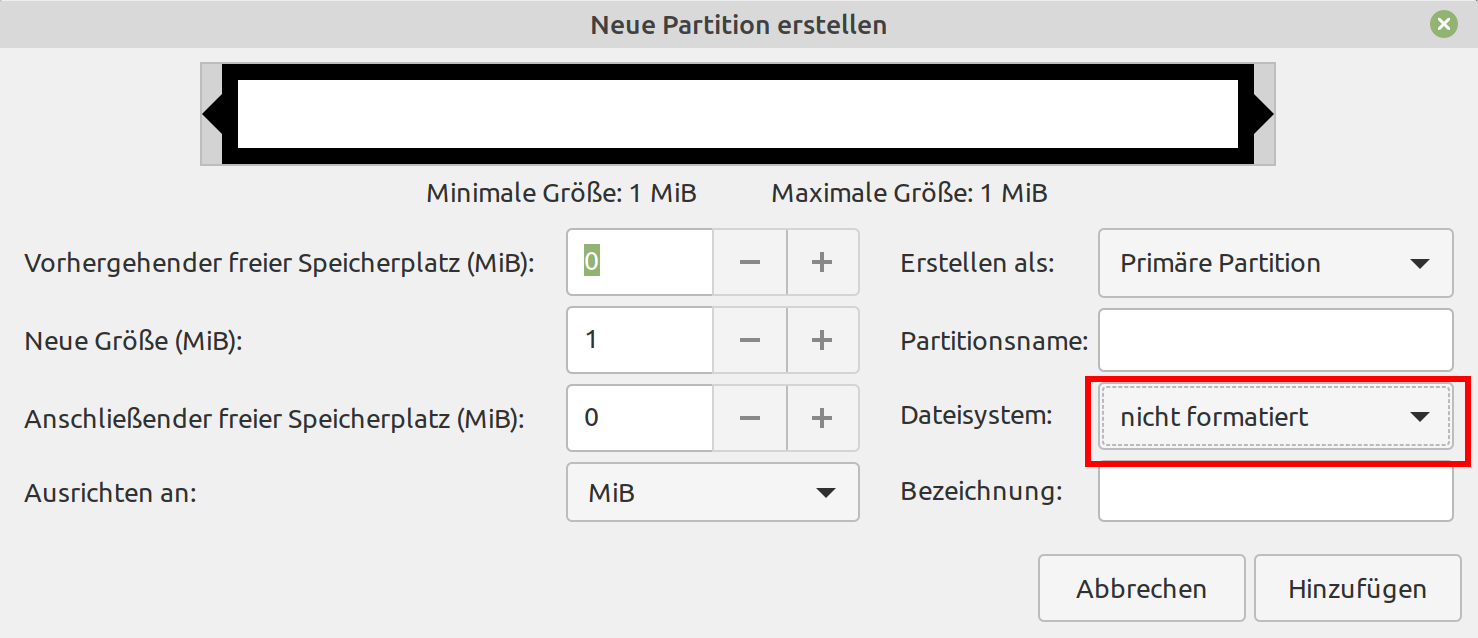
Falls keine Partition angelegt wurde:
mit gparted (Bild) unformatierte Partition anlegen
Oder mit fdisk
Datenträger auflisten, um ID der Partition zu ermitteln (z.B. /dev/sdd1):
lsblk -o NAME,FSTYPE,LABEL,MOUNTPOINT,SIZE,MODEL
Partition formatieren:
sudo mkfs.exfat /dev/sdd1
Namen der Partition ändern:
sudo exfatlabel /dev/sdd1 daten-exfat
Editor
[ = ALT-5
] = ALT-6
| = ALT-7
{ = ALT-8
} = ALT-9
\ = ALT-SHIFT-7
~ = ALT-N
Terminal
Zum Anfang einer Zeile springen: Ctrl + a
Zum Ende einer Zeile springen: Ctrl + e
Zeile löschen: Ctrl + u
Bis Anfang der Zeile löschen: Ctrl + w
Finder
Pfadnamen eingeben: Apfeltaste + Shift + G
Versteckte Dateien anzeigen: Cmd + Shift + .
Sonstiges
Screenshot: Cmd + Shift + 3
Desktop anzeigen: Cmd + F3
https://support.apple.com/de-de/guide/terminal/trmlshtcts/mac
https://support.apple.com/de-de/102650
https://support.apple.com/en-us/102650